①amazon出品用アカウントページからアクセス
②必要情報の入力
③事業情報の入力
④出品者情報の入力
⑤クレジットカード情報の登録
⑥ストア情報の設定
⑦本人確認書類の提出と審査
①amazon出品用アカウントページからアクセス
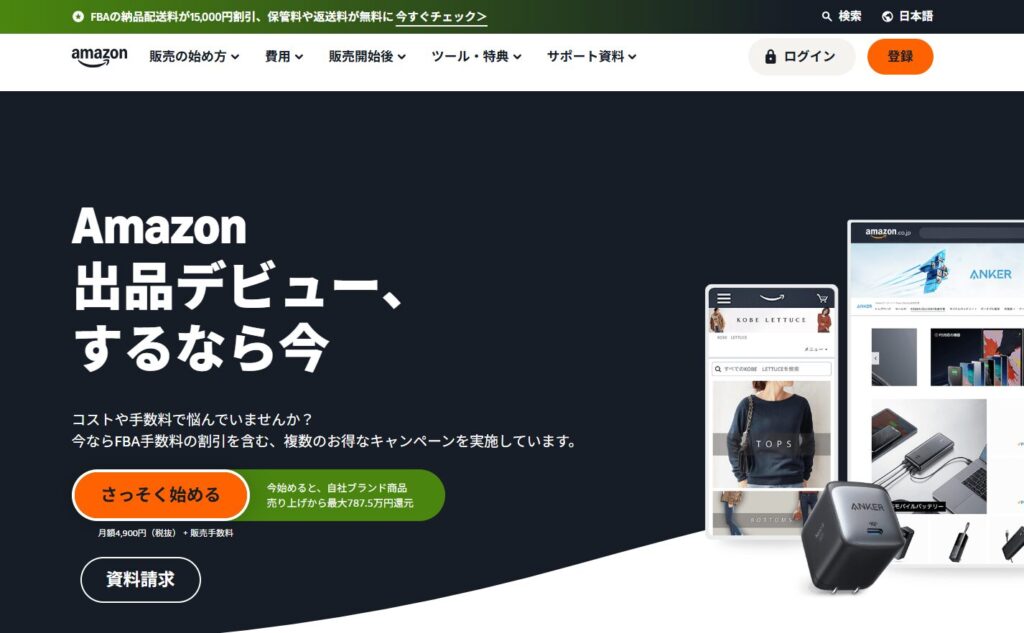
こちらをクリック→amazon出品
右上の登録をクリック
②必要情報の入力
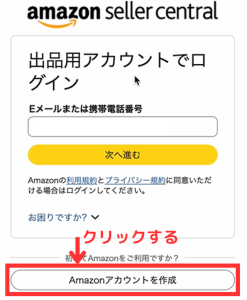
一番下の「Amazonアカウントを作成」をクリック
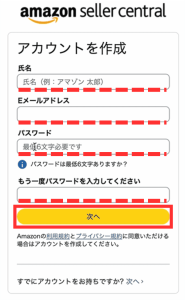
氏名・Eメールアドレス・パスワードを入力して「次へ」をクリック
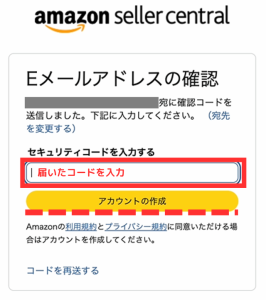
登録したメールに送られてくるワンタイムパスワードを入力して「アカウントの作成」をクリック
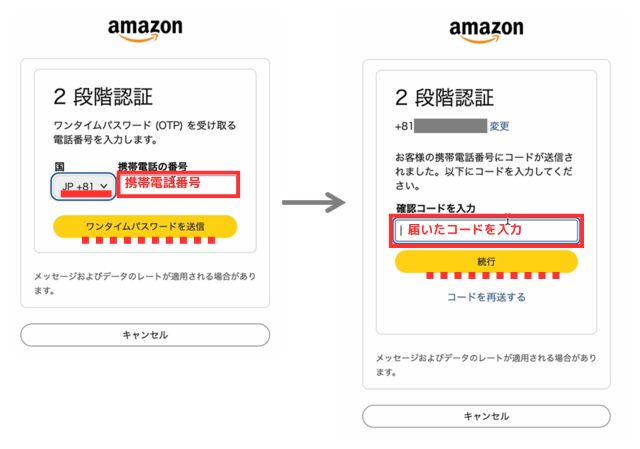
国番号「JP +81」を選択し、携帯番号番号を入力します。「ワンタイムパスワードを送信」をクリックするとSMSで確認コードが届くので、入力して「続行」をクリックします。
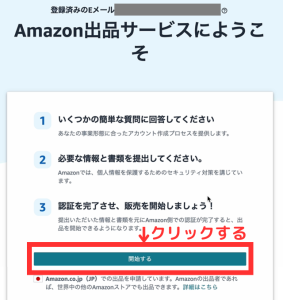
以下の画面になったら「開始する」をクリック
③事業情報の入力
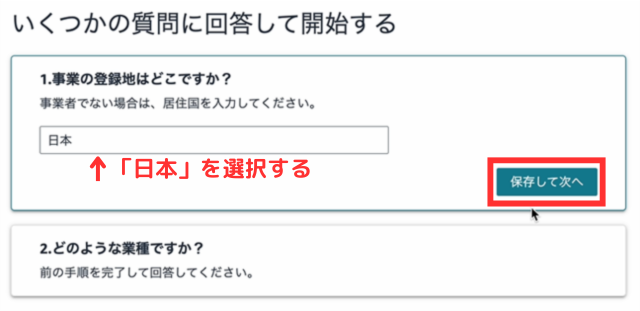
質問1は「日本」を選択して「保存して次へ」をクリック。
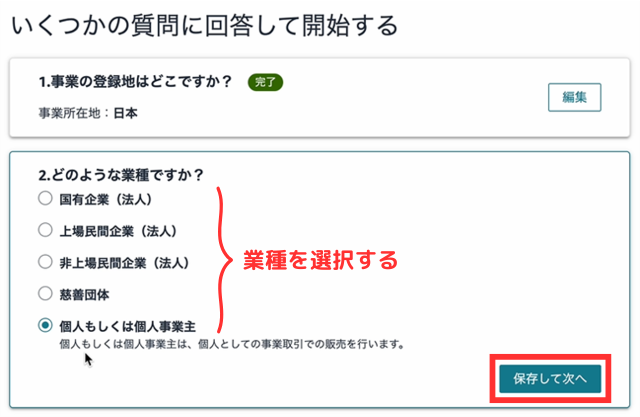
質問2は該当するものを選択して「保存して次へ」をクリック。
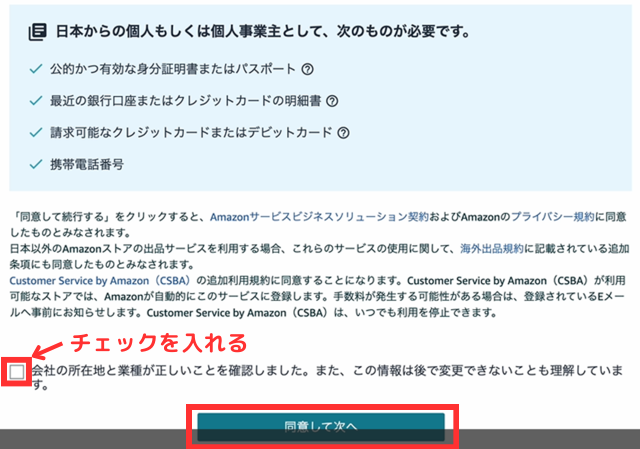
以下のような画面になったら、下にある「会社の所在地と~」にチェックを入れて「同意して次へ」をクリックしてください。
④出品者情報の入力
業種を選択した後は、出品者の情報を入力します。身分証明書の撮影もあるので、あらかじめ用意しておきましょう。
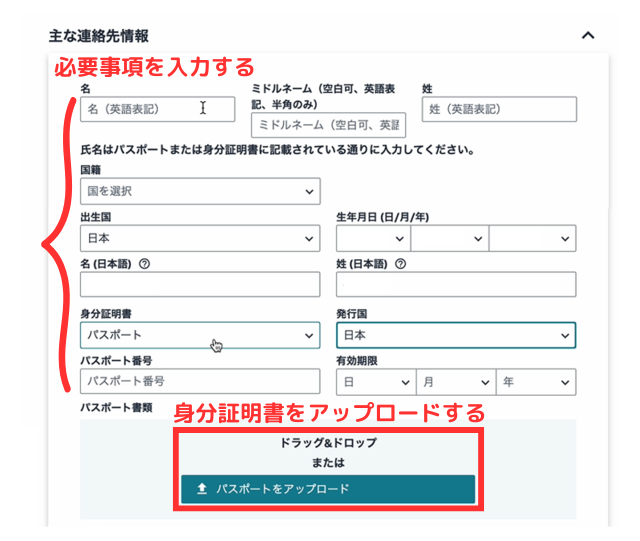
必要事項をすべて入力し、身分証明書をアップロードします。
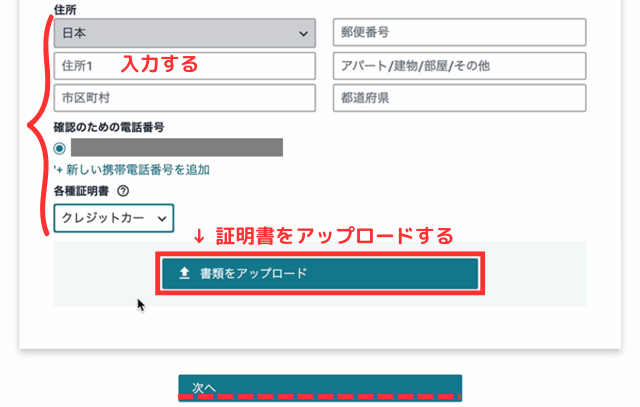
住所を入力し、各種証明書(クレカの利用明細など)をアップロードしましょう。終わったら「次へ」をクリックします。
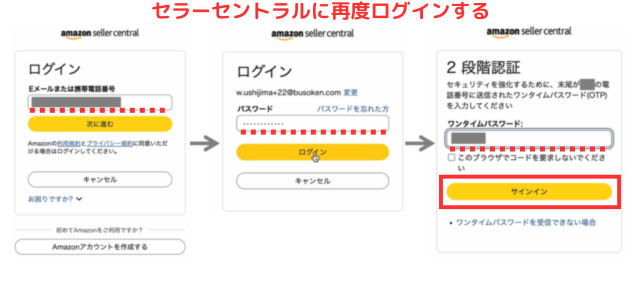
セラーセントラルにログインをし直します。
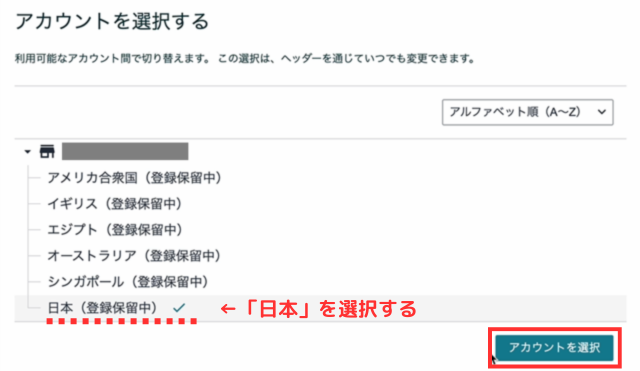
「日本(登録保留中)」を選択して「アカウントを選択」をクリックします。
⑤クレジットカード情報の登録
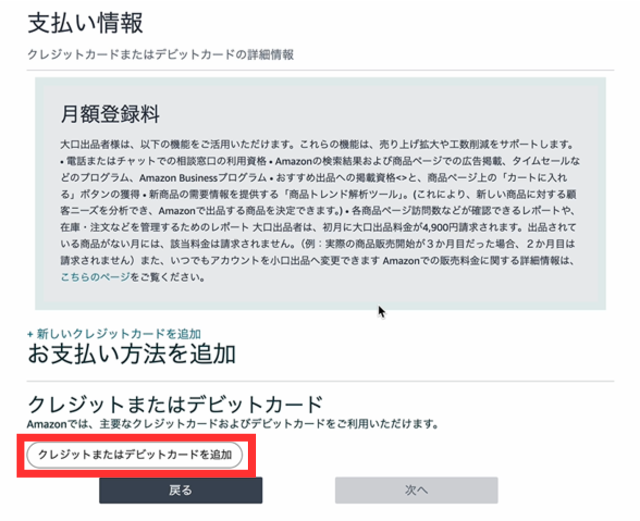
「クレジットまたはデビットカードを追加」をクリックしましょう。
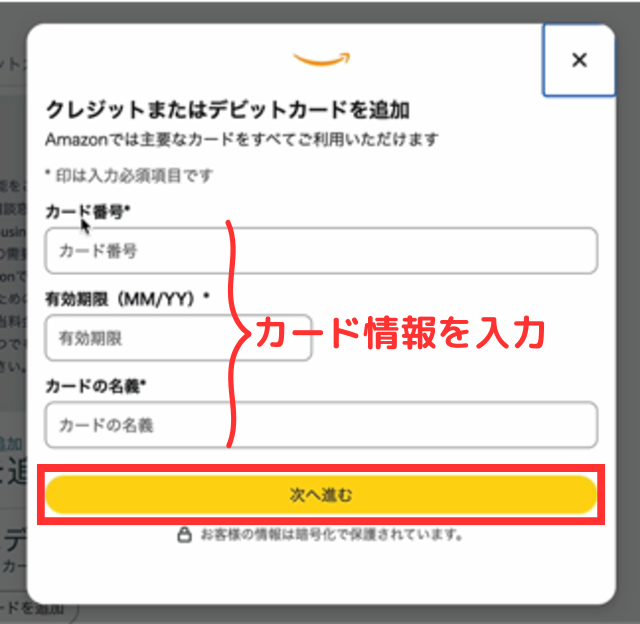
ポップアップが表示されたら、カード情報を入力して「次へ進む」をクリックします。
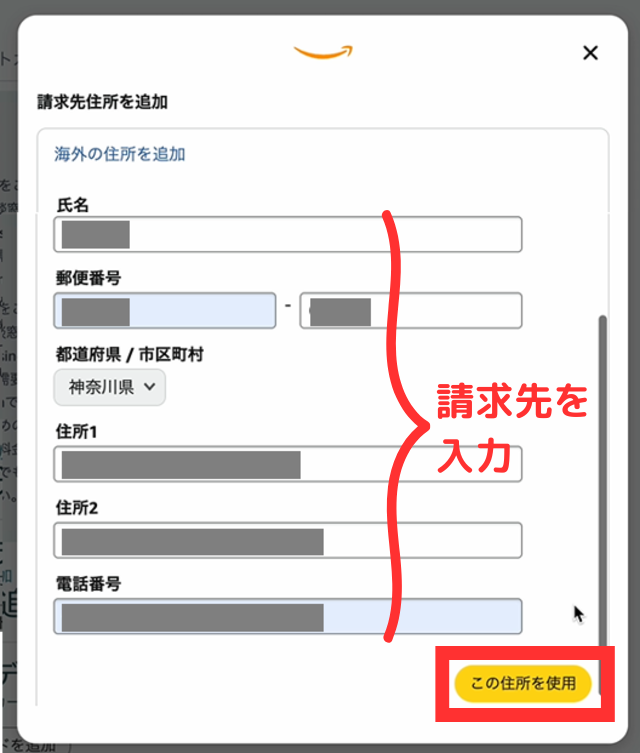
請求先住所と電話番号を入力して「この住所を使用」をクリックします。
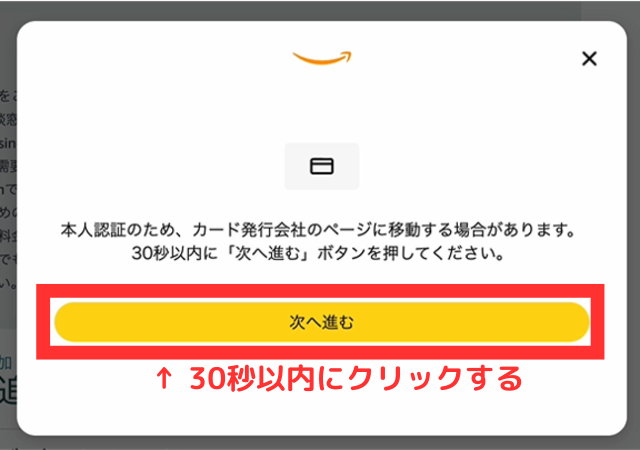
「次へ進む」をクリックしましょう。クレジットカード会社によっては、この後SMS認証があります。
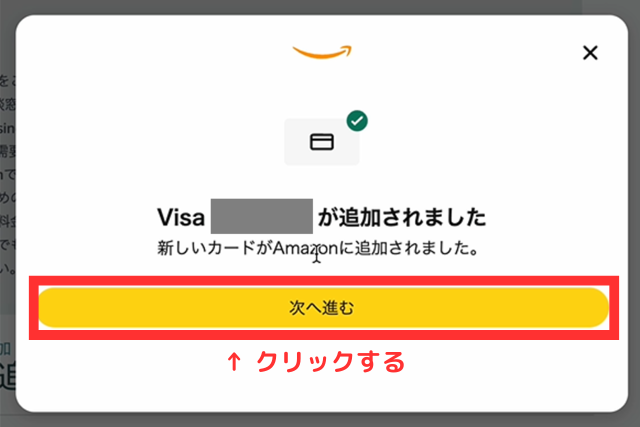
カード情報が追加されたら、「次へ進む」をクリック
⑥ストア情報の設定
次は、ストア情報を入力します。ストア名などはあらかじめ決めておくとスムーズに登録できます。
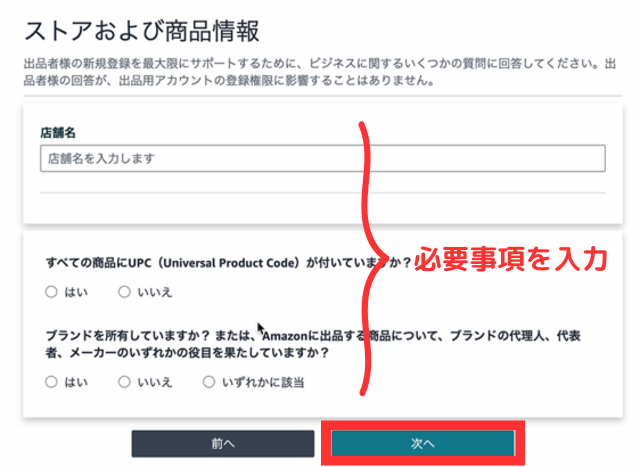
必要事項を入力して「次へ」をクリックします。
⑦本人確認書類の提出と審査
最後は、本人確認書類を提出します。画面の指示に従って、以下の手順で提出をすすめてください。
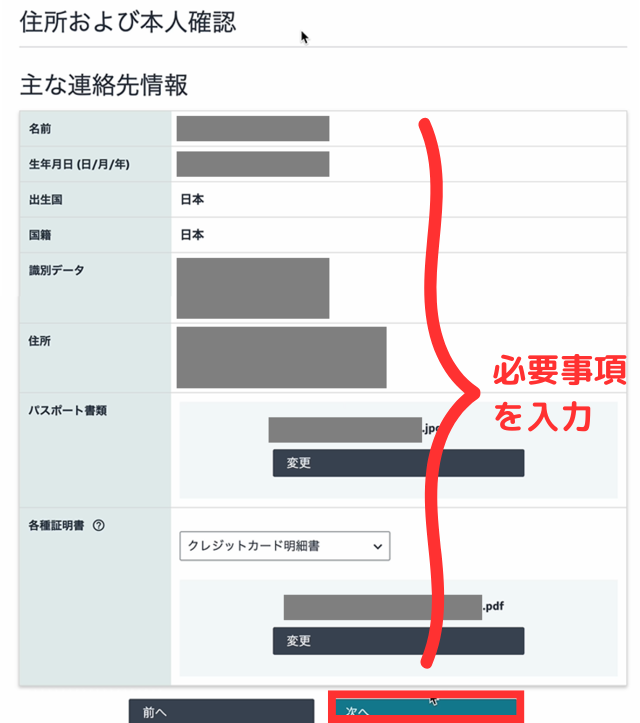
入力内容を確認し、「次へ」をクリックしましょう。
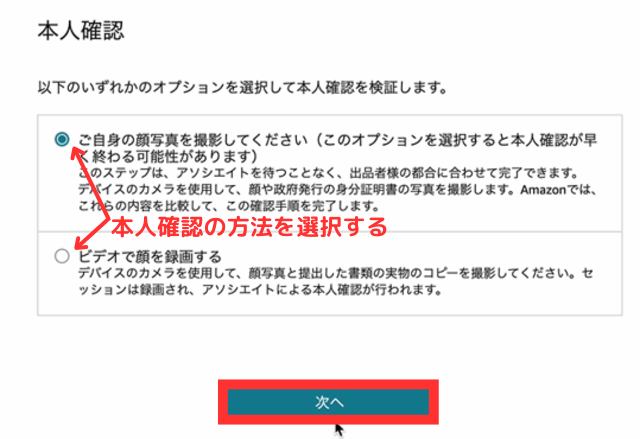
本人確認方法を選択して「次へ」をクリックしてください。
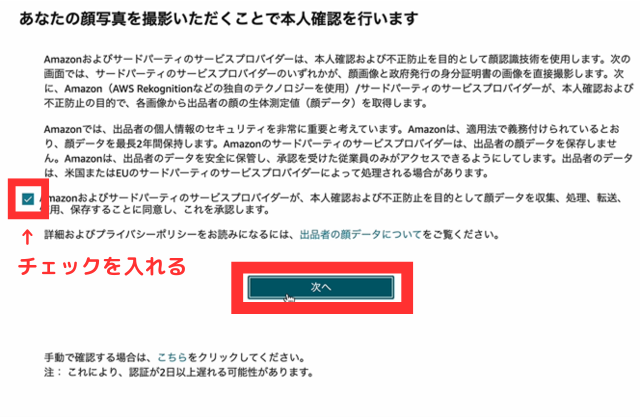
説明を確認して同意にチェックを入れたら「次へ」をクリックします。
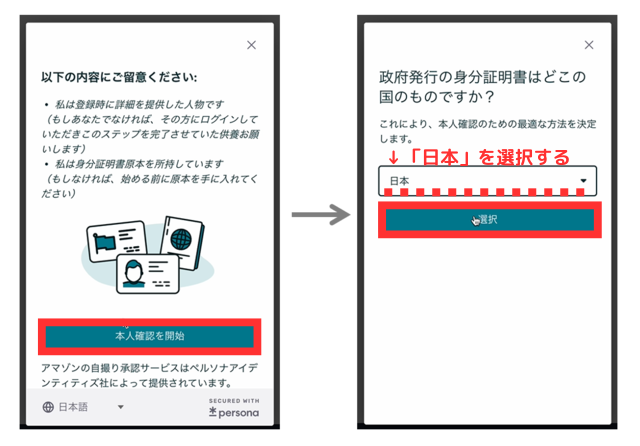
ポップアップが出たら「本人確認を開始」→「日本」を選びましょう。次に「選択」をクリックします。
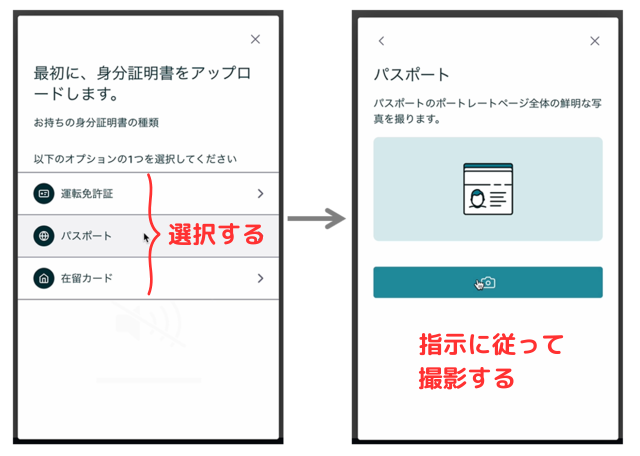
画面の指示に従って、身分証明書と自分の顔を撮影します。
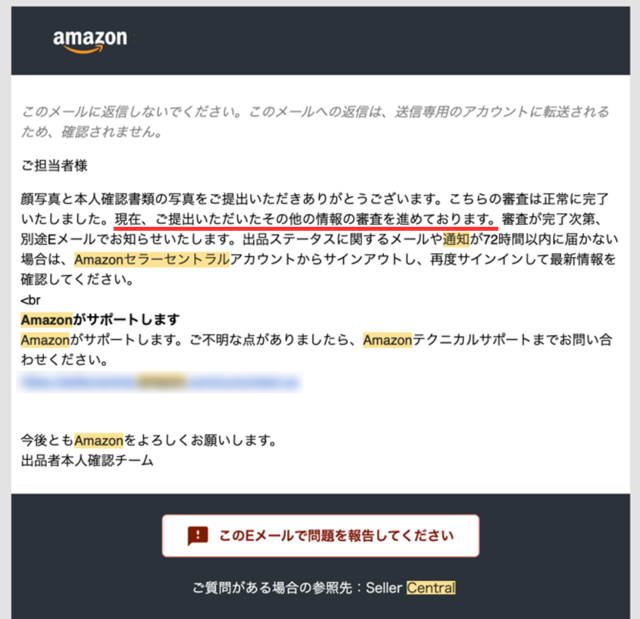
アップロードが完了すると、Amazonから審査中のメールが届きます。
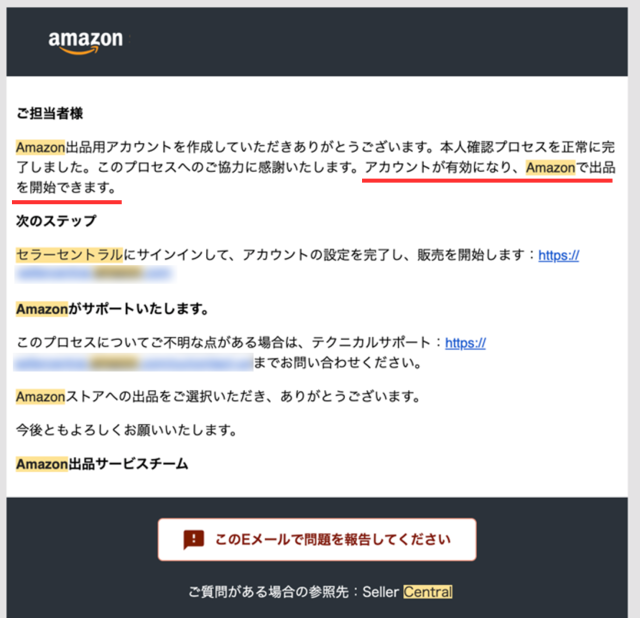
審査が通ると、以下のようなメールが届き、Amazonで出品できるようになります。
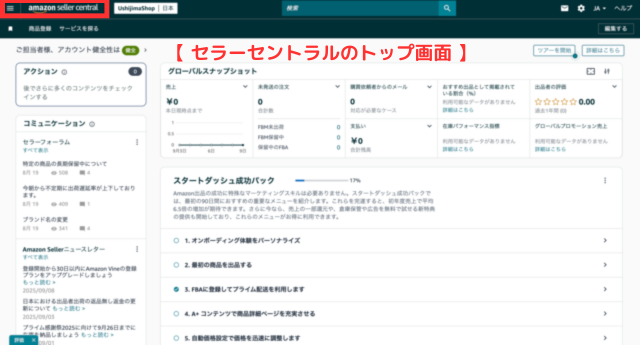
出品を管理する画面の「セラーセントラル」は以下の通りです。
これでamazonの出品アカウント作成は完了です!